


当我们创建好Vultr VPS后,需要使用软件进行连接,登录VPS后才可以进行相关操作。Vultr注册账号和创建VPS的教程,Vultr中文网已经分享过了【相关文章】。本次和大家分享下Windows平台上,使用Xshell软件连接Vultr VPS的教程。

一、下载Xshell软件
官网下载:https://www.netsarang.com
具体安装过程就不再详细说明了,相信大家都不会在这里被难住的。
二、连接Vultr服务器
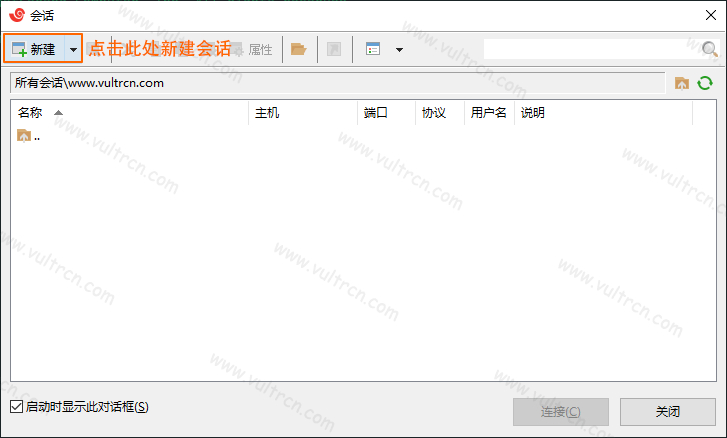
打开Xshell软件后,会默认打开会话。按照下图提示,我们点击左上角的新建,继续下一步。
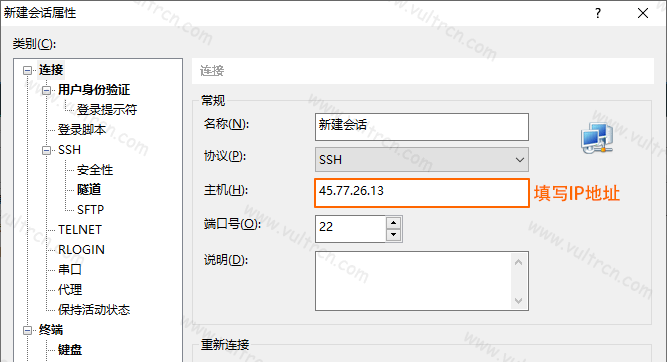
点击新建后,会打开新建会话属性。按照下图提示,我们在主机一栏填写VPS的IP地址,其他不用管,点击左侧的用户身份验证,继续下一步。
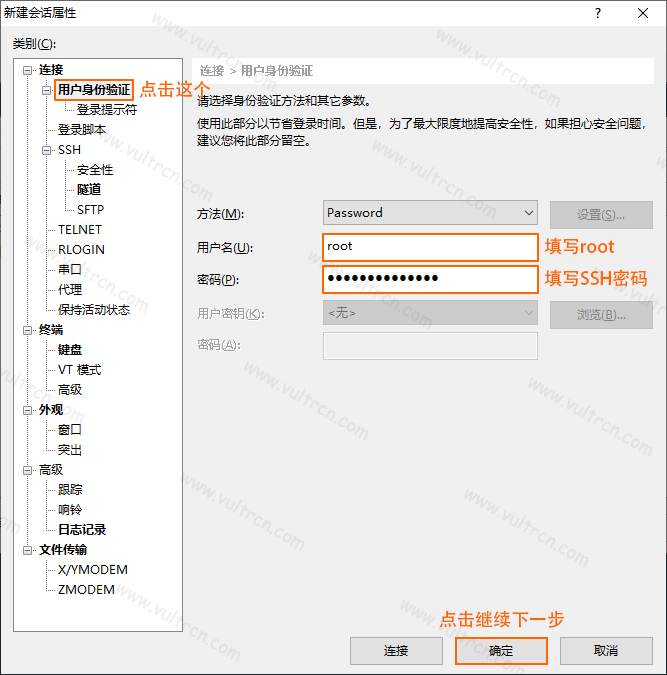
点击用户身份验证后,会来到下图所示界面。按照图中提示,我们在用户名一栏填写VPS的SSH用户名(即填写root),在密码一栏填写VPS的SSH密码(不是网站账户密码),点击确定,继续下一步。
Ps:不清楚以上信息在哪里的可以看这个:《Vultr VPS获取IP地址、SSH端口和SSH密码教程》
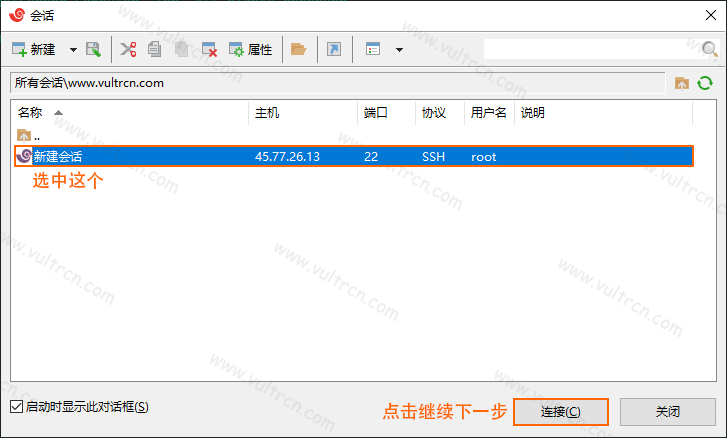
点击确定后,会回到会话。按照下图提示,我们选中刚才新建好的会话,点击连接,继续下一步。
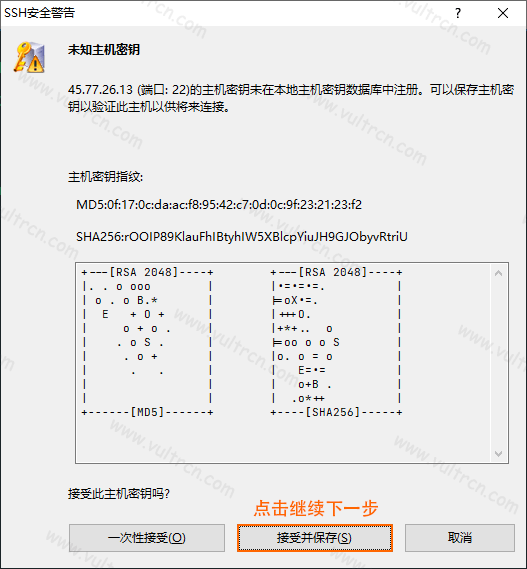
点击连接后,Xshell软件会自动尝试连接服务器。首次连接服务器会弹出SSH安全警告,按照下图提示,我们点击接受并保存,继续下一步。
点击接受并保存后,如果出现下图所示字样时表示已成功连接VPS。
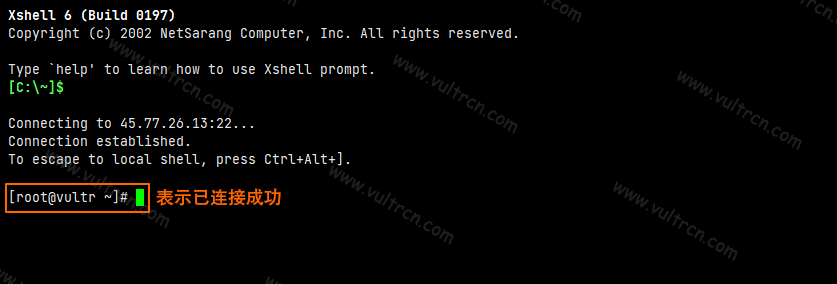
Ps:如果提示“WARNING! The remote SSH server rejected X11 forwarding request.”,则继续下面的操作。
我们运行命令:
yum install xorg-x11-xauth -y
后重新连接一次即可解决。
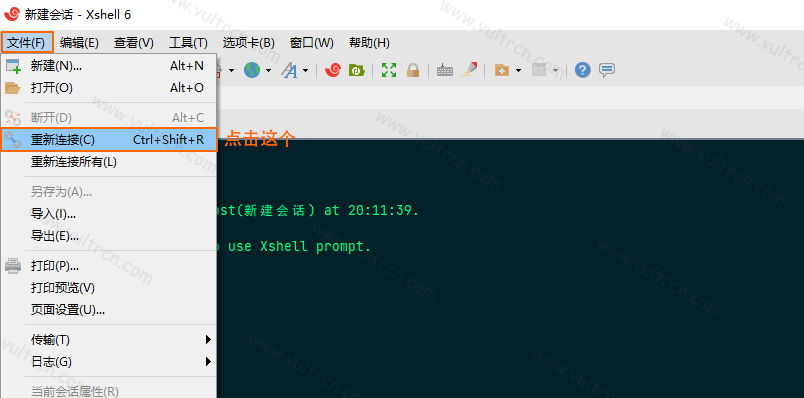
成功连接到VPS后,请按照自己的需要运行相应的命令即可。当VPS断开连接需要重新连接时,我们需要按照下图提示,点击文件选择重新连接即可重新连接VPS。
以上就是使用Xshell软件连接Vultr VPS教程的全部内容。

我的微信
我的微信
微信扫一扫
